DNS ဆိုတာ ဘာလဲ။ Domain Name ကနေ IP Address ကို ဘယ်လိုရှာလဲ။
 ပုံဖိုင် ဒေါင်းလုဒ်လုပ်ရန်
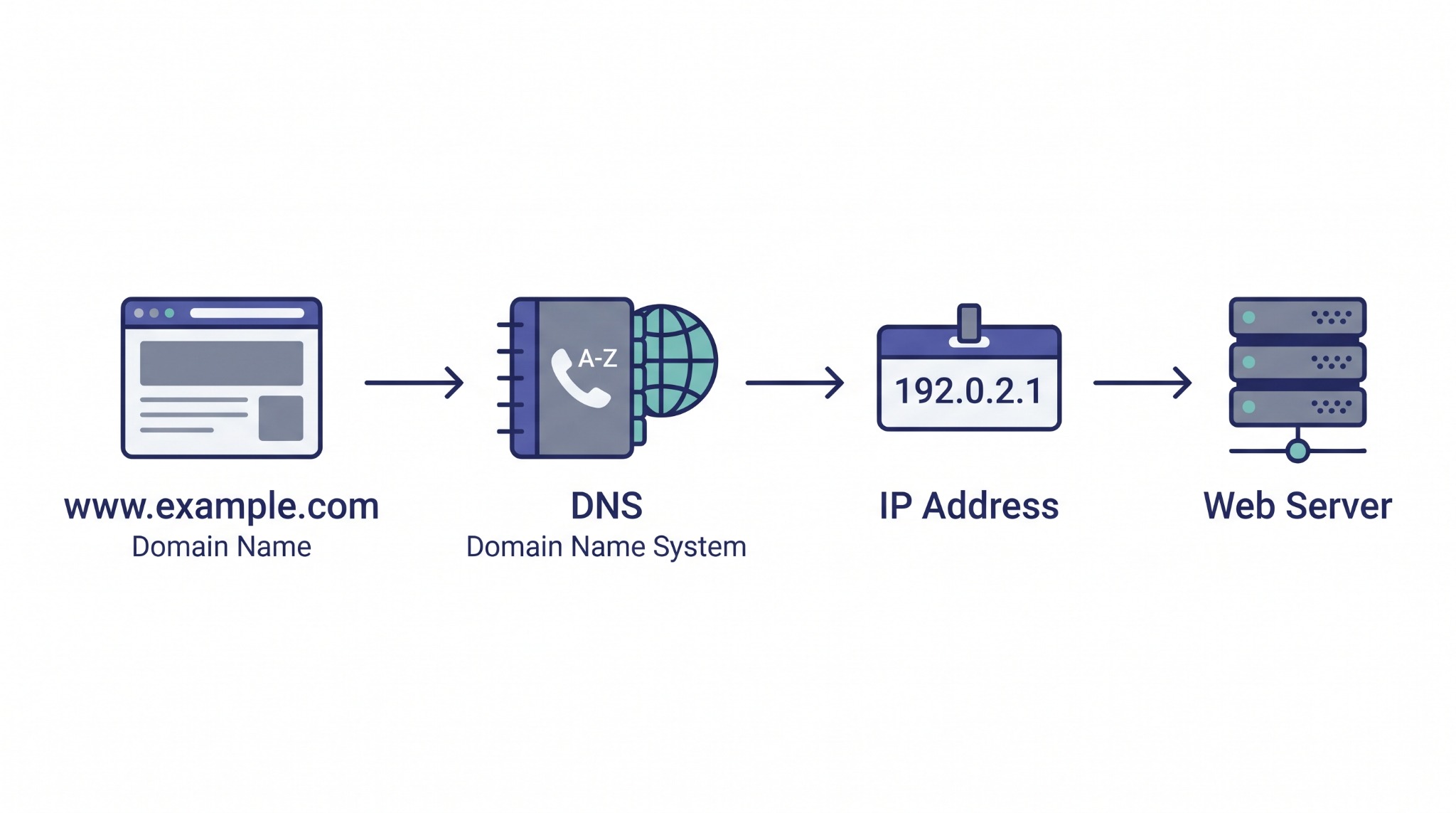
Browser မှာ https://www.example.com လို့ ရိုက်ထည့်လိုက်ရင် Browser က စာမျက်နှာကို တောင်းဖို့ ဘယ်လိပ်စာဆီ ချိတ်ရမလဲဆိုတာ သိဖို့လိုပါတယ်။ URL ထဲမှာတော့ www.example.com ဆိုတဲ့ နာမည်ပဲ ပါပါတယ်။ အဲဒီနာမည်အတွက် သုံးရမယ့် IP Address ကို DNS (Domain Name System) ကနေ ရှာယူပါတယ်။
ဖုန်းထဲမှာ လူတစ်ယောက်ရဲ့ နာမည်ကို နှိပ်လိုက်ရင် သိမ်းထားတဲ့ ဖုန်းနံပါတ်နဲ့ ခေါ်ပေးသလို စဉ်းစားကြည့်လို့ရပါတယ်။ ဒီဥပမာမှာ Domain Name က လူနာမည်၊ IP Address က ဖုန်းနံပါတ်၊ DNS က နာမည်နဲ့ နံပါတ်ကို တွဲရှာပေးတဲ့ ဖုန်းစာအုပ်နဲ့ တူပါတယ်။ လက်တွေ့မှာတော့ DNS အချက်အလက်တွေကို DNS Server အများအပြားက တာဝန်ခွဲပြီး ကိုင်တွယ်ပါတယ်။
Code စမ်းလို့ရတဲ့ သင်ခန်းစာ ဖွင့်ရန်
ဒီစာမျက်နှာမှာ
IP Address ဆိုတာ ဘာလဲ။
အင်တာနက်နဲ့ ချိတ်ထားတဲ့ ကွန်ပျူတာ၊ ဖုန်း၊ server တိုင်းမှာ IP address ဆိုတဲ့ နံပါတ်လိပ်စာ ရှိပါတယ်။ ဖုန်းနံပါတ်လိုပါပဲ၊ ဒီနံပါတ်မရှိရင် ဘယ်သူ့ဆီကမှ ခေါ်လို့မရသလို ဒေတာ ပို့လို့လည်း မရပါဘူး။ IP Address မှာ တွေ့ရမယ့် ပုံစံနှစ်မျိုး ရှိပါတယ်။
| ပုံစံ | နမူနာ | ရေးပုံ |
|---|---|---|
| IPv4 | 192.0.2.10 | ဂဏန်းအစုလေးခုကို အစက်နဲ့ ခွဲရေးပါတယ်။ |
| IPv6 | 2001:db8::10 | Hexadecimal အစုတွေကို : နဲ့ ခွဲရေးပါတယ်။ IPv4 ထက် အသုံးပြုနိုင်တဲ့ လိပ်စာ ပိုများပါတယ်။ |
အိမ်က Wi-Fi နဲ့ ချိတ်ထားတဲ့ Laptop မှာ 192.168.1.10 လို Private IP ရှိနိုင်ပါတယ်။ ဒီလိပ်စာကို အိမ်တွင်း Network လို သီးသန့် Network တွေမှာ သုံးပါတယ်။ အင်တာနက်ကနေ Website တစ်ခုဆီ ဝင်တဲ့အခါ Browser ချိတ်ဆက်တဲ့ Public IP က Web Server ရဲ့ လိပ်စာ ဖြစ်နိုင်သလို၊ Request တွေကို ဖြန့်ပေးတဲ့ Load Balancer သို့မဟုတ် CDN ရဲ့ လိပ်စာလည်း ဖြစ်နိုင်ပါတယ်။
Domain Name တစ်ခုအတွက် IP Address တစ်ခုထက်ပိုပြီး ပြန်လာနိုင်ပါတယ်။ Website အများအပြားကလည်း IP Address တစ်ခုတည်းကို မျှဝေသုံးနိုင်ပါတယ်။ Hosting ပြောင်းလို့ ချိတ်ရမယ့် IP Address ပြောင်းသွားရင် DNS အချက်အလက်ကို ပြင်ပြီး အရင် Domain Name ကို ဆက်သုံးလို့ရပါတယ်။
Domain Name ကို ဘယ်လို ဖွဲ့ထားလဲ။
 ပုံဖိုင် ဒေါင်းလုဒ်လုပ်ရန်
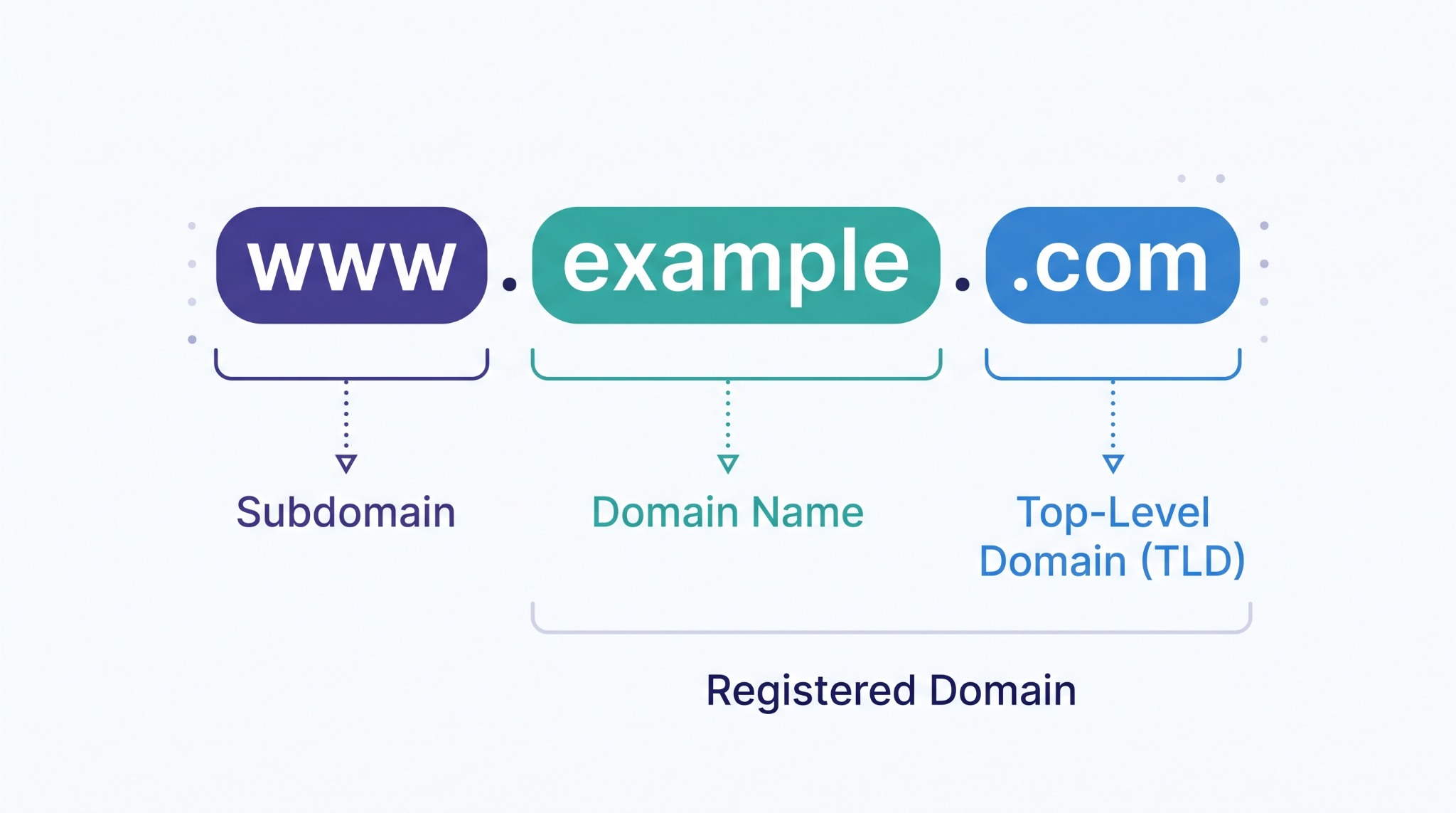
www.example.com ကို ညာဘက်ကနေ အဆင့်လိုက် ကြည့်ရင် နာမည်ရဲ့ ဖွဲ့စည်းပုံကို မြင်ရပါတယ်။
| အပိုင်း | ဘာကို ဆိုလိုလဲ။ |
|---|---|
.com | Top-Level Domain (TLD) ပါ။ .org၊ .net နဲ့ .mm တို့လည်း TLD တွေပါ။ |
example.com | ဒီဥပမာမှာ မှတ်ပုံတင်ထားတဲ့ Domain Name ပါ။ example က .com အောက်မှာ ရွေးထားတဲ့ နာမည်ပါ။ |
www.example.com | example.com အောက်က Subdomain ပါ။ blog.example.com လို Subdomain ကိုလည်း လိုအပ်သလို သတ်မှတ်နိုင်ပါတယ်။ |
ကိုယ်ပိုင် Domain Name သုံးဖို့ ရနိုင်တဲ့ နာမည်ကို Domain Registrar ဆီမှာ မှတ်ပုံတင်ရပါတယ်။ သတ်မှတ်ထားတဲ့ ကာလကုန်သွားရင် ဆက်သုံးဖို့ သက်တမ်းတိုးရပါတယ်။ နာမည်ရပြီးရင် အဲဒီနာမည်နဲ့ ဖွင့်ကြည့်လို့ရမယ့် Website ကို တင်ဖို့ Hosting လိုလာပါတယ်။
Hosting က ဘာလုပ်ပေးလဲ။
 ပုံဖိုင် ဒေါင်းလုဒ်လုပ်ရန်
Hosting က Website၊ Application ဒါမှမဟုတ် တခြား Service တွေကို သိမ်းထားဖို့၊ run ဖို့ လိုအပ်တဲ့ Server နဲ့ အခြေခံစနစ်တွေကို ပံ့ပိုးပေးပါတယ်။ လိုအပ်တဲ့ လူတွေ၊ Application တွေက အင်တာနက် ဒါမှမဟုတ် သီးသန့် Network ကနေ အဲဒီ Service ကို ချိတ်ဆက်သုံးနိုင်ပါတယ်။
| ဘာတွေကို Host လုပ်နိုင်လဲ။ | Hosting က ဘာလုပ်ပေးလဲ။ |
|---|---|
| Website သို့မဟုတ် Frontend | HTML၊ CSS၊ JavaScript နဲ့ ပုံတွေကို Browser ဆီ ပို့ပေးပါတယ်။ |
| Backend သို့မဟုတ် API | Application code ကို run ပြီး Frontend နဲ့ တခြား Client တွေဆီက Request တွေကို ကိုင်တွယ်ပေးပါတယ်။ |
| Database | Application ရဲ့ မှတ်တမ်းတွေကို သိမ်းပေးပြီး Backend လို ခွင့်ပြုထားတဲ့ Client တွေကို ချိတ်ဆက်သုံးခွင့် ပေးပါတယ်။ |
| ဖိုင်များ | Upload တင်ထားတဲ့ ပုံတွေ၊ စာရွက်စာတမ်းတွေကို Application က ပြန်ယူသုံးနိုင်အောင် သိမ်းပေးပါတယ်။ |
| စာပို့တာ၊ လက်ခံတာနဲ့ သိမ်းထားတာတွေကို ကိုင်တွယ်ပေးတဲ့ Mail Service ကို run ပေးပါတယ်။ |
ဥပမာ သင်တန်းစာရင်းသွင်းတဲ့ App တစ်ခုမှာ ကျောင်းသားတွေက Frontend ကို ဖွင့်ကြည့်ပါတယ်။ Backend က စာရင်းသွင်းတဲ့ Request ကို လက်ခံပြီး မှတ်တမ်းကို Database ထဲ သိမ်းပါတယ်။ ဒီအပိုင်းတွေကို Server တစ်လုံးတည်းပေါ်မှာ ထားနိုင်သလို Hosting Service သီးသန့်စီနဲ့လည်း သုံးနိုင်ပါတယ်။
| Hosting ပုံစံ | ဘယ်လို သုံးလဲ။ |
|---|---|
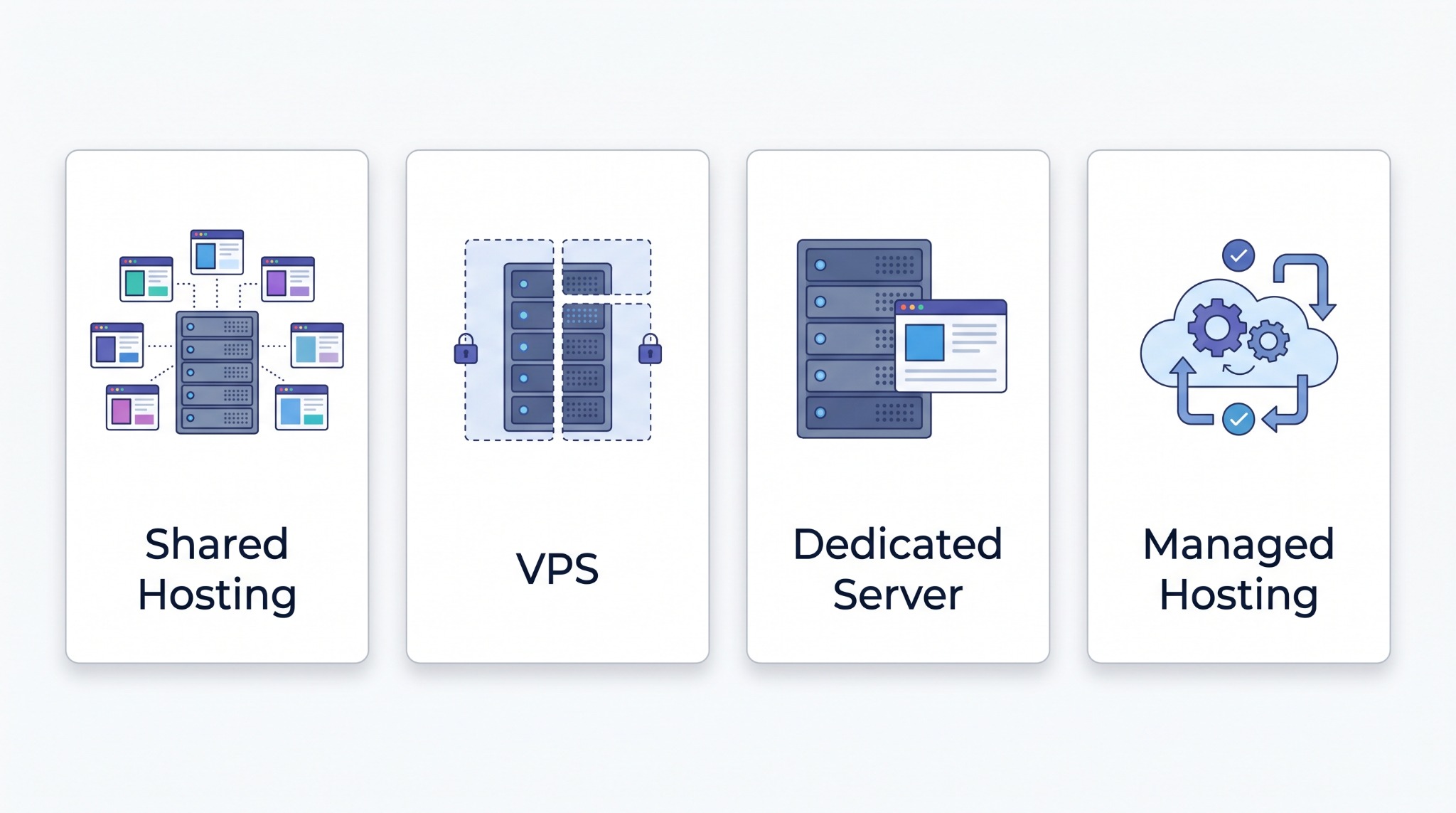
| Shared Hosting | Website အများအပြားက Server ရဲ့ CPU၊ Memory လို အရင်းအမြစ်တွေကို မျှဝေသုံးပါတယ်။ |
| VPS (Virtual Private Server) | ကိုယ့်အတွက် ခွဲပေးထားတဲ့ Virtual Server မှာ လိုအပ်တဲ့ Software တွေကို ထည့်သွင်းပြီး run နိုင်ပါတယ်။ |
| Dedicated Server | ကိုယ့် Application တွေကို run ဖို့ Physical Server တစ်လုံးလုံးကို သီးသန့်သုံးပါတယ်။ |
| Managed Hosting | Website၊ API ဒါမှမဟုတ် Database လို Service တစ်ခုအတွက် အခြေခံစနစ်တွေကို Provider က စီမံပေးပါတယ်။ Provider တာဝန်ယူပေးတဲ့ အပိုင်းတွေက ရွေးထားတဲ့ Plan ပေါ် မူတည်ပါတယ်။ |
တင်ထားတဲ့ Website ကို www.example.com နဲ့ ဖွင့်လို့ရအောင် DNS Record မှာ Hosting Provider သတ်မှတ်ပေးတဲ့ IP Address ဒါမှမဟုတ် Hostname ကို ထည့်ပေးရပါတယ်။ Browser က DNS ကနေ ရလာတဲ့ လိပ်စာကို သုံးပြီး Website ဆီ ချိတ်ဆက်ပါတယ်။
Browser က www.example.com ကို ဘယ်လို ရှာလဲ။
 ပုံဖိုင် ဒေါင်းလုဒ်လုပ်ရန်
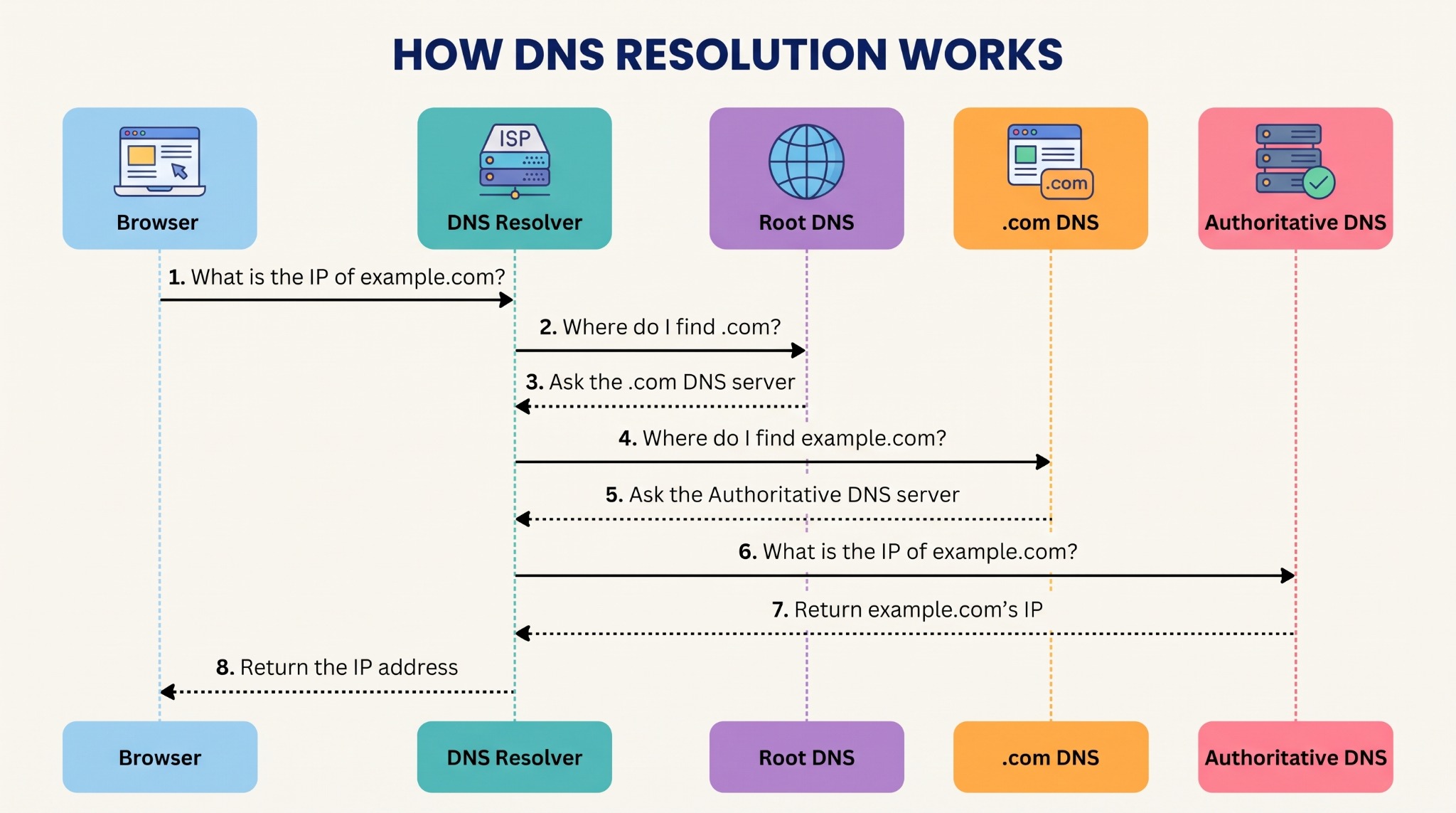
အရင်က ရှာထားတဲ့ DNS အဖြေ ရှိသေးလားဆိုတာ Browser သို့မဟုတ် Operating System ရဲ့ Cache မှာ စစ်နိုင်ပါတယ်။ သုံးလို့ရတဲ့ အဖြေ မရှိရင် Recursive Resolver ဆီ မေးပါတယ်။ Resolver က ကိုယ့် Network က သတ်မှတ်ပေးထားတဲ့ DNS ဝန်ဆောင်မှု ဖြစ်နိုင်သလို Cloudflare (1.1.1.1) နဲ့ Google Public DNS (8.8.8.8) လို Public Resolver လည်း ဖြစ်နိုင်ပါတယ်။
Resolver ရဲ့ Cache ထဲမှာပါ အဖြေနဲ့ လိုအပ်တဲ့ လမ်းညွှန်ချက်တွေ မရှိဘူးဆိုရင် ဒီလို ဆက်ရှာပါတယ်။
- Root Nameserver ကို မေးတဲ့အခါ
.comအတွက် တာဝန်ယူထားတဲ့ TLD Nameserver တွေကို ညွှန်ပေးပါတယ်။ .comTLD Nameserver ကို မေးတဲ့အခါexample.comရဲ့ DNS Records တွေကို တာဝန်ယူထားတဲ့ Authoritative Nameserver တွေကို ညွှန်ပေးပါတယ်။- Authoritative Nameserver ကို
www.example.comအတွက် မေးတဲ့အခါ သတ်မှတ်ထားတဲ့ Record ကို ပြန်ပေးပါတယ်။ Record က IP Address ဖြစ်နိုင်သလို ဆက်ရှာရမယ့် တခြား Hostname တစ်ခုလည်း ဖြစ်နိုင်ပါတယ်။
ဒီအဆင့်တွေကို Resolver က လိုက်မေးပေးပါတယ်။ IP Address ရပြီဆိုရင် Browser ဘက်ကို ပြန်ပေးပြီး Browser က အဲဒီလိပ်စာဆီ ချိတ်ဆက်ပါတယ်။ HTTPS ချိတ်ဆက်မှု ပြီးတဲ့အခါမှ Browser က Web Server ဆီ စာမျက်နှာကို တောင်းပါတယ်။
DNS Record တစ်ခုမှာ ဘာတွေ သတ်မှတ်ထားလဲ။
 ပုံဖိုင် ဒေါင်းလုဒ်လုပ်ရန်
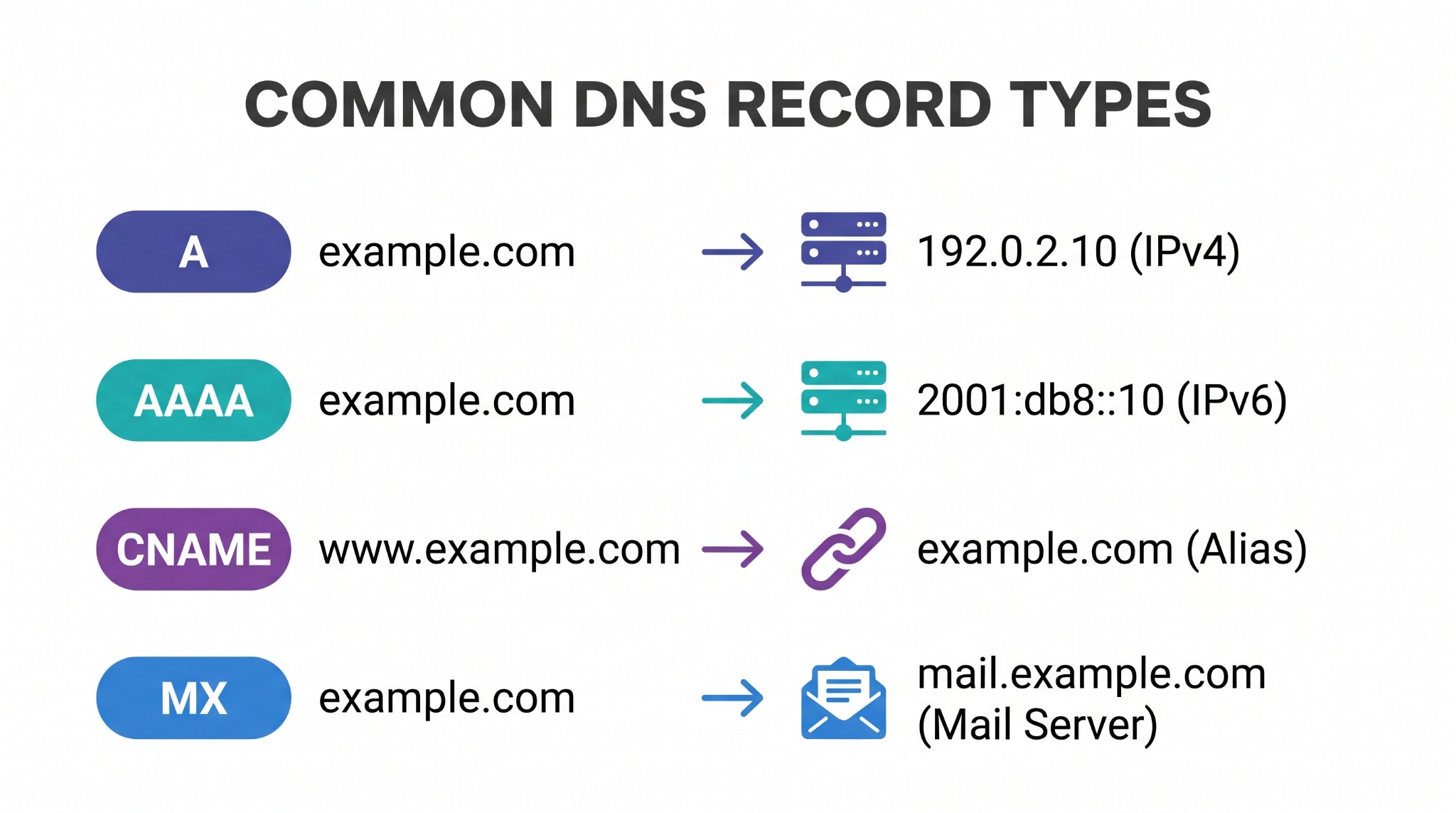
အပေါ်က Hosting ဥပမာကို ပြန်ကြည့်ပါ။ Provider က IPv4 ပေးရင် A Record သုံးနိုင်ပါတယ်။ Hostname ပေးပြီး www ကို အဲဒီနာမည်နဲ့ ချိတ်ခိုင်းရင် CNAME Record ကို သုံးလေ့ရှိပါတယ်။
| Record | ဘာအတွက် သုံးလဲ။ | နမူနာ |
|---|---|---|
A | နာမည်တစ်ခုအတွက် IPv4 Address သတ်မှတ်ပါတယ်။ | example.com → 192.0.2.10 |
AAAA | နာမည်တစ်ခုအတွက် IPv6 Address သတ်မှတ်ပါတယ်။ | example.com → 2001:db8::10 |
CNAME | နာမည်တစ်ခုကို တခြား Hostname ရဲ့ Alias အဖြစ် သတ်မှတ်ပါတယ်။ Resolver က အဲဒီ Hostname အတွက် ဆက်ရှာပေးပါတယ်။ | www.example.com → example.com |
MX | Domain ဆီ ဝင်လာတဲ့ Email ကို ဘယ် Mail Server က လက်ခံမလဲဆိုတာ သတ်မှတ်ပါတယ်။ | example.com → mail.example.com |
CNAME နမူနာမှာ Browser က www.example.com ကို ဆက်သုံးပါတယ်။ Resolver ကသာ example.com အတွက် IP Address ကို ဆက်ရှာပေးတာပါ။ Browser ရဲ့ Address Bar ကို ပြောင်းပေးတဲ့ HTTP Redirect က Web Server ဘက်မှာ သတ်မှတ်ရတဲ့ အလုပ်တစ်ခုပါ။
Windows မှာ nslookup နဲ့ စမ်းကြည့်မယ်
Command Prompt မှာ အောက်က Command တွေကို တစ်ကြောင်းချင်း run ကြည့်ပါ။
nslookup -type=A example.com
nslookup -type=A example.com 1.1.1.1
nslookup -type=A example.com 8.8.8.8
-type=A က IPv4 Address ပါတဲ့ A Record ကို တောင်းတာပါ။ ပထမ Command က စက်မှာ သတ်မှတ်ထားတဲ့ Resolver ကို မေးပါတယ်။ ကျန်တဲ့ Command နှစ်ခုက နောက်ဆုံးမှာ ထည့်ပေးထားတဲ့ Resolver ဆီ တိုက်ရိုက်မေးတာဖြစ်လို့ စက်ရဲ့ DNS Setting ကို ပြောင်းစရာ မလိုပါဘူး။
Output အပေါ်ပိုင်းက Server နဲ့ Address က ကိုယ်မေးခဲ့တဲ့ DNS Resolver ကို ပြတာပါ။ အောက်ပိုင်းမှာ example.com အတွက် ပြန်လာတဲ့ IPv4 Address ကို ကြည့်လို့ရပါတယ်။ IPv6 အတွက် စမ်းချင်ရင် -type=A နေရာမှာ -type=AAAA ပြောင်းပြီး run ကြည့်ပါ။